操作指南
按照以下步骤,快速上手 Screen Recorder 录屏大师
第一步
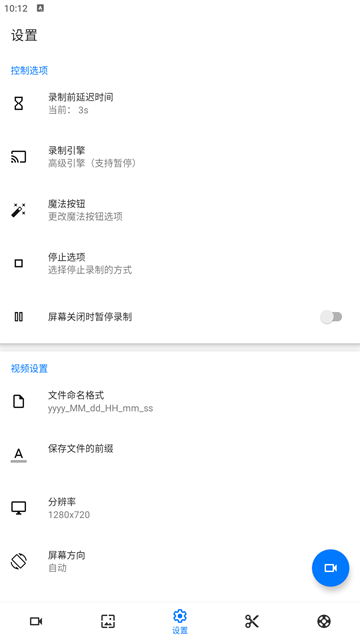
首次打开与权限授予
首次运行 Screen Recorder 录屏软件时,系统会提示需要授予相关权限。请进入系统设置页面,开启悬浮窗显示权限(部分手机可能需要在"应用管理"中单独开启)。同时允许存储读写权限,以便保存录制的视频文件。权限授予完成后,即可进入主界面开始使用这款手机录屏软件。
第二步
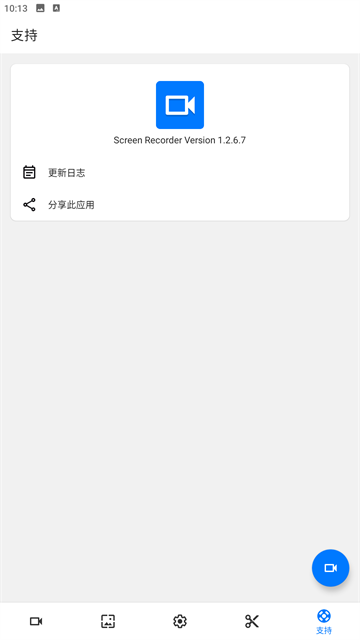
设置录屏参数
在主界面中,你可以调整 screen recording 录制的各项参数。包括视频分辨率(支持多种分辨率选择)、帧率(最高60fps)、视频编码器以及音频来源。如果你使用的是 Android 10 及以上系统,还可以选择录制系统内部声音。设置完成后,点击「录制」按钮即可准备开始 screen record。
第三步
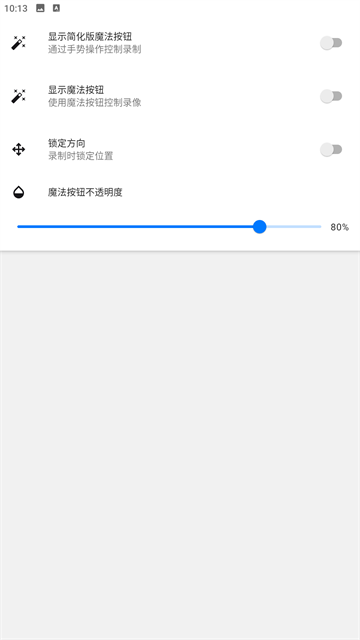
开始录制与控制
点击录制按钮后,屏幕上会出现悬浮控制面板,同时系统通知栏也会显示录屏状态。你可以通过悬浮按钮随时暂停、恢复或结束录屏。录制过程中还可以使用屏幕涂鸦功能在画面上直接绘制标注。录制时长会实时显示在控制按钮上,方便掌握录制进度。
第四步
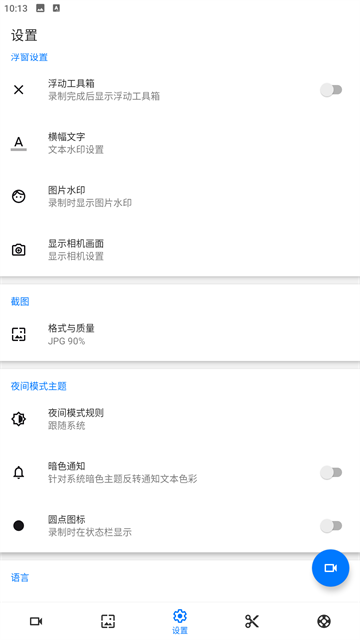
视频管理与编辑
结束录屏后,录制的视频会自动保存到媒体库中。你可以在 Screen Recorder 录屏大师的视频管理页面查看所有已录制的视频。支持对 MP4 格式视频进行修剪裁剪、重命名等操作。完成后可以直接分享到各大平台,也可以将视频文件移动到自定义目录保存。